

ステージング環境は本番サイトを壊さず試すための場所
ステージング環境とは、公開中のWordPressとは別に用意する確認用のサイトです。テーマ変更、プラグイン更新、PHPバージョン変更、デザイン調整などを本番サイトへ反映する前に試せます。
必要性はサイトの規模だけで決まりません。問い合わせや申込みがあるサイト、検索流入がある記事サイト、復旧手順に自信がないサイトでは、変更前に確認できる場所があるだけで事故対応がかなり楽になります。
更新に失敗したとき、すぐ戻せる自信がなければ、ステージング環境かバックアップ確認を先に用意します。
ステージング環境が必要になりやすいケース
- テーマやページビルダーを大きく変更する
- 決済、予約、問い合わせなど成果に直結する機能がある
- プラグイン更新で過去に表示崩れを経験した
- PHPやWordPress本体の更新前に動作確認したい
- 複数人で記事やデザインを編集している
反対に、始めたばかりで記事数が少なく、バックアップから戻す手順を確認済みなら、最初はステージング環境なしで運用しても問題ありません。その場合も、変更前にバックアップを取り、戻し方だけは確認しておきます。

私のブログ、まだ小さいです。
でも、画面が真っ白になったら絶対あわてます。
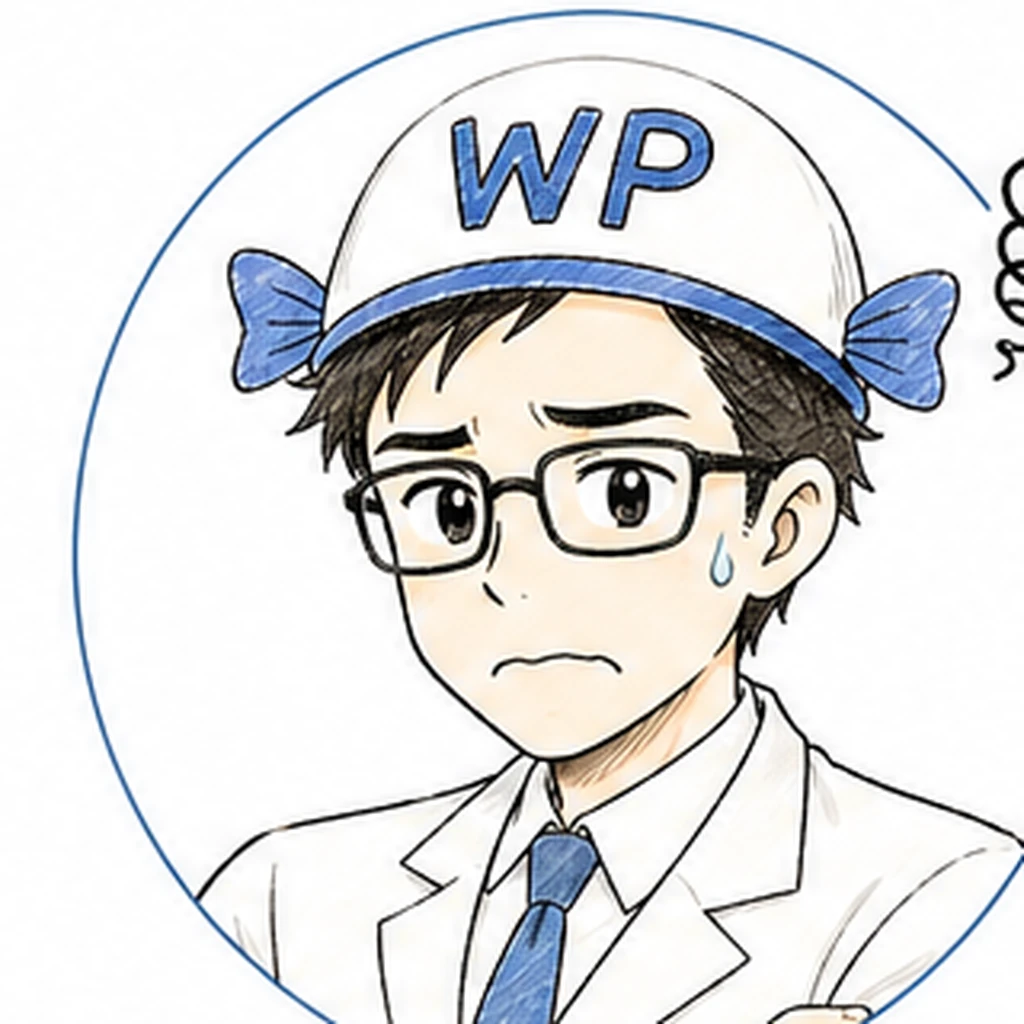
小さいサイトでも、戻し方を知らないと不安は大きいよね。

バックアップがあれば大丈夫、って思っていたんですけど、戻せるかは別なんですね。

そう。
バックアップの有無と、復元できるかは分けて確認しよう。
作る前に確認する3つのこと
1. いまのバックアップを戻せるか
ステージング環境を作る前に、まずバックアップの対象を確認します。WordPress本体だけでなく、テーマ、プラグイン、アップロード画像、データベースが含まれているかを見ます。
サーバーの自動バックアップを使う場合は、保存日数、復元対象、復元方法、料金の有無を確認します。料金やキャンペーン条件は変わるため、契約前または作業前に公式サイトで最新条件を見ます。
2. ステージングから本番へ戻す手順があるか
ステージング環境は、作るだけでは不十分です。確認用サイトで直した内容を本番へどう反映するかを決めます。手動で同じ設定を行うのか、サーバー機能でコピーするのか、プラグインで移行するのかで手順が変わります。
3. 検証する項目を先に決めるか
確認項目が曖昧だと、ステージング環境を作っても安心できません。最低限、トップページ、主要記事、問い合わせフォーム、ログイン、画像表示、スマートフォン表示を見ます。
| 確認項目 | 見る理由 | 失敗時の対応 |
|---|---|---|
| トップページ | 全体の表示崩れを見つけやすい | テーマ変更を戻す |
| 主要記事 | 検索流入の多いページを守る | 影響範囲を限定する |
| フォーム | 問い合わせ損失を防ぐ | 送信テストとメール到達を確認する |
| ログイン | 作業継続できるか確認する | 復旧URLやバックアップへ戻す |
| スマホ表示 | 読者の閲覧環境に近い | 余白、画像、ボタンを調整する |
ステージング環境がなくても最低限やる確認
すぐにステージング環境を用意できない場合は、変更前チェックだけでも行います。バックアップ取得日時、復元方法、更新するプラグイン名、変更前のスクリーンショットを残します。
- 作業前にバックアップ日時を確認する
- 更新するプラグインとテーマをメモする
- トップページと主要記事のスクリーンショットを残す
- 1つずつ更新し、すぐ表示確認する
- 異常が出たら追加更新を止める

一気に全部更新するの、私やりそうでした。

その気持ちは分かるよ。
通知がたくさんあると、まとめて押したくなる。
でも、どれで崩れたか分からなくなりますよね。
うん。
1つずつ確認すれば、原因を見つけやすい。
小さく進めるのがいちばん落ち着くよ。
サーバー選びではバックアップとサポートを比較する
ステージング環境を重視するなら、サーバー選びでは料金だけでなく、バックアップ、復元、サポート、WordPress管理のしやすさを比べます。ここでは登録済み商材の情報をもとに、確認する観点を整理します。
| サービス | 見たいポイント | 向いている人 |
|---|---|---|
| エックスサーバー | 自動バックアップ14日分、電話・メール・チャット対応 | 安定運用と情報の探しやすさを重視する人 |
| ConoHa WING | 自動バックアップ、無料SSL、WordPressかんたんセットアップ | 速度と管理の分かりやすさを重視する人 |
| ロリポップ | 低価格、プラン別のバックアップ条件確認 | 費用を抑えて小さく始めたい人 |
| シンレンタルサーバー | 14日分バックアップ、高速化機能、電話・メールサポート | 速度と複数サイト運用を重視する人 |
価格やキャンペーンは変わるため、比較表は候補を絞るための入口です。最終判断では、公式サイトで現在の料金、復元条件、サポート範囲を確認します。
変更前に確認するサーバー条件
本番サイトを壊さず作業したいなら、バックアップの保存日数、復元方法、サポート窓口を先に確認します。下の商材カードから、公式サイトで最新条件を見比べてください。
条件が合う場合に比較したいレンタルサーバー
ステージング環境やバックアップを重視する場合は、料金だけでなく復元条件、サポート、WordPress管理のしやすさを見ます。ここではCMSに登録済みの商材だけを比較候補として掲載します。

エックスサーバー
エックスサーバー株式会社
向いている人 初心者、小規模事業、WordPressを安定運用したい人。
- 自動バックアップ14日分
- メール・電話・チャット・マニュアル対応
- 国内利用者が多く情報を探しやすい
キャンペーン価格と更新料金は契約前に公式で確認してください。
公式サイトで条件を見る
ConoHa WING
GMOインターネットグループ
向いている人 速度重視、ブログ運用、個人事業サイト。
- 自動バックアップ無料
- 無料SSLとWordPressかんたんセットアップ
- 管理画面の分かりやすさを重視しやすい
契約期間やキャンペーンで料金が変わります。
公式サイトで条件を見る
ロリポップ
GMOペパボ株式会社
向いている人 費用を抑えてWordPressを始めたい人。
- 低価格帯から始めやすい
- ライト以上でMySQL利用可
- バックアップ条件はプラン別に確認
速度重視なら上位プランも比較してください。
公式サイトで条件を見る
シンレンタルサーバー
エックスサーバー株式会社
向いている人 速度、複数サイト運用、バックアップとサポートを見たい人。
- Web・メール・MySQLを14日分自動バックアップ
- 電話・メールサポートあり
- 複数サイトや高速化を重視しやすい
キャンペーン条件と通常料金の差を確認してください。
公式サイトで条件を見る本記事には広告リンクが含まれます。紹介する商材は、記事内容に関係する登録済み商品のみを掲載しています。

私はまず、バックアップを戻せるかとサポートを見ます。

いいね。
料金だけで決めず、失敗したときに戻れるかを見るのは大事だよ。

更新ボタンを押す前に、確認する順番が見えてきました。
その状態なら落ち着いて進められるね。
次は自分のサイトで、変更前チェックを1つずつ見ていこう。
よくある質問
ステージング環境は初心者にも必要ですか?
必須ではありません。ただし、問い合わせや申込みがあるサイト、戻し方に不安があるサイトでは用意すると安心です。小さなブログなら、まずバックアップと復元手順の確認から始めても大丈夫です。
ステージング環境だけ作れば安全ですか?
作るだけでは不十分です。本番へ戻す方法、確認項目、失敗したときの復元手順まで決めておく必要があります。
サーバーの自動バックアップだけで足りますか?
足りる場合もありますが、保存日数、対象範囲、復元方法、料金の有無を確認してください。バックアップがあっても、戻せないと実務では困ります。
まとめ:失敗しても戻れる準備を先に作る
ステージング環境は、WordPressを安全に変更するための確認場所です。すべてのサイトに最初から必要ではありませんが、成果に直結するページや復旧に不安があるサイトでは、用意する価値があります。
まずはバックアップを戻せるか、変更前に何を確認するか、サーバー側のサポートや復元条件は十分かを見ます。安心して更新できる準備ができれば、WordPressの改善作業はずっと進めやすくなります。